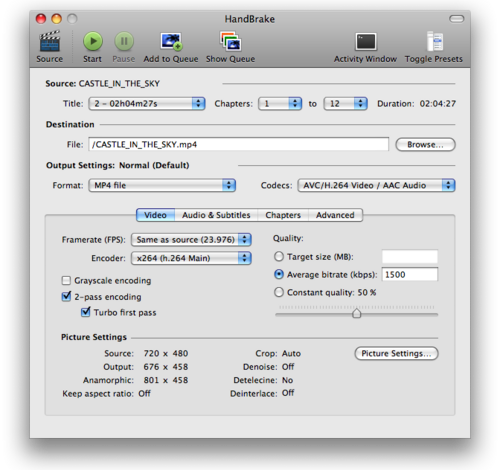
فيديو حجمه جيجابايت كامل وعايز تقلل حجمه عشان ترفعه أو تبعته من غير ما الجودة تتأثر بشكل واضح؟ HandBrake أداة مجانية ومفتوحة المصدر بتعمل بالظبط كده باحترافية.
ليه محتاج تضغط الفيديو أصلاً؟
فيديوهات الكاميرات والموبايلات الحديثة بتاخد مساحة ضخمة، وده بيسبب مشاكل في الرفع، المشاركة، أو حتى مساحة التخزين. HandBrake بيستخدم تقنيات ضغط ذكية بتقلل الحجم بشكل كبير جدًا من غير ما تلاحظ فرق واضح في الجودة بالعين المجردة.
المميزات الأساسية
- إعدادات جاهزة (Presets): اختار الجهاز أو المنصة اللي هتستخدم الفيديو عليها (يوتيوب، آيفون، تليفزيون) والبرنامج يظبط كل الإعدادات المناسبة تلقائيًا.
- تحكم دقيق للمتقدمين: لو محتاج تحكم أعمق، تقدر تضبط كل تفصيلة (معدل البت ريت، الدقة، الكودك) يدويًا.
- معالجة دفعية (Batch): تقدر تضيف مجموعة فيديوهات مرة واحدة وتخليهم يتحولوا كلهم من غير ما تكرر الإعدادات لكل واحد.
- دعم صيغ واسع: يقرأ تقريبًا أي صيغة فيديو موجودة، ويصدّر بصيغ MP4 وMKV الأكتر توافقًا مع الأجهزة الحديثة.
- مجاني ومفتوح المصدر بالكامل: من غير أي إعلانات أو قيود.
خطوات ضغط أول فيديو
- افتح HandBrake وضيف الفيديو من “Open Source”.
- اختار Preset مناسب من القائمة الجانبية (مثلاً “Fast 1080p30” للجودة العالية بحجم معقول).
- راجع تبويب “Video” وشوف إعداد الجودة (Constant Quality)، الرقم الأقل بيدي جودة أعلى وحجم أكبر.
- حدد مكان الحفظ ودوس “Start Encode”.
نصيحة لتوازن أفضل بين الحجم والجودة
إعداد “Constant Quality” هو أفضل طريقة للتحكم، جرب قيمة حوالي 20-23 (كل ما الرقم أقل كل ما الجودة أعلى والحجم أكبر)، وابدأ بفيديو قصير تجربة الأول قبل ما تحول ملفات كبيرة عشان تشوف النتيجة اللي تناسبك.
الخلاصة
HandBrake أداة أساسية لأي حد بيتعامل مع ملفات فيديو بشكل متكرر. بساطة الإعدادات الجاهزة مناسبة للمبتدئين، والتحكم العميق موجود للمحترفين اللي محتاجين دقة أكبر.